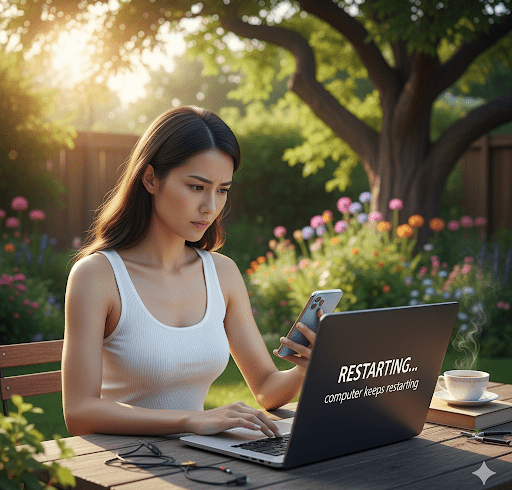
Jika ada satu masalah komputer yang paling bikin frustasi, itu adalah komputer yang restart sendiri terus menerus tanpa peringatan. Lagi kerja, lagi nonton, lagi render, atau bahkan lagi meeting online — dan tiba-tiba komputer mati lalu menyala lagi.
Bagi banyak pengguna, hal ini terasa seperti masalah yang random. Namun faktanya, komputer tidak pernah “random”. Selalu ada penyebab.
Masalah restart sendiri bisa menjadi tanda ada kerusakan hardware, ada konflik software, sistem overheating, power supply bermasalah, memory error, atau sistem operasi yang sudah mulai corrupt. Dan justru karena banyak kemungkinan ini, banyak orang bingung mulai cek dari mana.
Di artikel ini, kita bahas penyebab yang paling mungkin, cara mengetahui diagnosa awal sendiri, sekaligus langkah tindakan yang bisa dilakukan sebelum benar-benar membawa komputer ke tempat teknisi.
Kenapa Komputer Bisa Restart Sendiri?
Ada beberapa faktor yang paling sering menjadi sumber masalah:
- Overheating CPU / VGA
- Power Supply tidak stabil
- Driver crash
- RAM error
- Windows auto restart karena BSOD
- Virus yang memaksa sistem reboot
- Overclock yang gagal atau setting BIOS tidak stabil
Sebenarnya, daftar bisa lebih panjang, tapi 7 hal ini adalah yang paling sering menjadi pemicu.
Kita bahas satu per satu supaya lebih jelas.
1. Overheating Komponen
Saat prosesor terlalu panas, motherboard bisa langsung memicu restart otomatis sebagai proteksi. Ini adalah desain. Bukan rusak.
Contoh penyebab panas berlebih:
- thermal paste kering
- fan tidak muter normal
- heatsink kotor menumpuk debu
- casing tidak ada airflow
Bahkan kalau fan CPU normal, tapi casing sempit dan tidak ada kipas masuk/keluar, temperatur bisa cepat naik.
Cara cek cepat:
download HWinfo / CoreTemp → cek temperatur idle dan full load.
Normal idle CPU di kisaran 40–60°C
Jika idle sudah 70–80°C → 80% kemungkinan ini sumber masalahnya.
2. Power Supply Rusak atau Tidak Stabil
Ini juga salah satu penyebab restart paling sering, terutama user yang pakai PSU murah bawaan casing.
Power supply yang unstable akan bikin tegangan drop naik turun saat load berubah.
Tanda PSU bermasalah:
- restart saat buka game berat
- restart saat render video
- restart saat colokan HDD atau VGA baru
Kalau PSU sudah tua / dipakai 3–5 tahun, dan mulai muncul restart random, PSU harus dicurigai duluan.
3. Driver Crash
Driver VGA / audio / chipset yang rusak bisa bikin restart tanpa warning.
Misal:
- setelah update Windows
- setelah update driver GPU via GeForce Experience
- setelah install software yang pakai hardware acceleration
Restartnya biasanya terjadi saat trigger / event tertentu.
Misal hanya terjadi saat buka game.
Saat browsing biasa aman.
Ini tanda kuat driver GPU crash.
4. RAM Error
RAM yang bad sector bisa menyebabkan restart tanpa BSOD.
Solusinya:
- cabut pasang ulang RAM
- coba pindah slot
- tes satu per satu (kalau slot 2 stick)
- jalankan memtest86
RAM error cukup tricky, tapi ini cukup sering jadi penyebab.
5. Windows Auto Restart
Kadang bukan hardware.
Windows bisa restart otomatis kalau error sistem (BSOD) terjadi — tapi auto restart ON.
Jadi komputer langsung restart, user tidak lihat bluescreen-nya.
Matikan auto restart:
Win Search → “View Advanced System Settings” → Startup & Recovery → uncheck “Automatically Restart”.
Kalau setelah dimatikan, muncul BSOD, baru kelihatan error code nya → jadi bisa lebih mudah diagnosa.
6. Malware / Virus
Bahkan sampai sekarang, virus masih bisa bikin restart otomatis.
Termasuk malware yang menghabiskan RAM / CPU.
Kalau restart sering terjadi saat buka internet, download file, atau pas lagi instal software dari tempat tidak jelas, bisa jadi komputer terinfeksi.
Full scan pakai Malwarebytes atau Windows Defender recommended.
7. Setting Overclock / BIOS Salah
Overclock CPU atau RAM bisa bikin sistem tidak stabil.
Bahkan update BIOS yang tidak cocok bisa memicu hal sama.
Jadi Apa yang Bisa Dilakukan User?
Berikut langkah troubleshooting bertahap dan terurut yang aman dilakukan sendiri:
- Cek suhu CPU & GPU
jika idle sudah tinggi → bersihkan fan & heatsink - Cek Power Supply
jika PSU abal-abal / murah → besar kemungkinan sumber masalah - Perbarui driver VGA & chipset
- Tes RAM satu per satu
jangan langsung menyimpulkan motherboard rusak - Matikan auto restart Windows
supaya tahu kode errornya - Scan virus & malware
Jika sudah coba semua, dan restart MASIH terjadi, kemungkinan besar ini hardware serius: PSU drop, motherboard aging, atau capacitors sudah melemah.
Jika Tidak Punya Alat Tes?
Banyak orang mungkin tidak punya PSU tester, thermal paste, atau memtest bootable USB.
Maka solusi paling aman:
bawa ke teknisi dan minta diagnosa.
Apalagi jika komputer dipakai untuk kerja, proyek, atau gaming berat — jangan ditunda.
Menunda masalah restart bisa memperparah kerusakan, misalnya:
- SSD bisa cepat rusak kalau sering mati mendadak
- data bisa corrupt
- sistem file Windows bisa rusak parah
Rekomendasi: Prioritaskan PSB, RAM, Temperatur Dulu
Tiga hal ini paling sering jadi sumber.
Kalau kamu ingin efisien:
cek panas → PSU → RAM
itu 3 hal terbesar penyebab sistem restart.
Saatnya Bawa ke Teknisi Profesional
Jika kamu sudah coba semua yang bisa dilakukan sendiri tetapi komputer masih restart random, sebaiknya segera bawa ke tempat service komputer terdekat agar dilakukan pengecekan langsung menggunakan alat lengkap.
Karena kalau PSU drop dan tetap dipakai, ini bisa merusak motherboard & VGA.
Kesimpulan
Komputer restart sendiri terus bukan masalah random. Ada penyebab jelas, tapi banyak user bingung karena gejalanya sering “nggak kelihatan”.
7 penyebab besar:
- Overheating
- PSU drop
- driver crash
- RAM error
- Windows auto restart
- malware
- setting BIOS tidak stabil
Solusi:
- cek suhu
- cek PSU
- cek RAM
- update driver
- scan virus
- matikan auto restart Windows
Kalau sudah lakukan semua dan masih restart, saatnya bawa ke teknisi untuk diagnosa lebih detail sebelum kerusakan domino menyebar ke komponen lain.
Semakin cepat ditangani, semakin rendah risiko kehilangan data atau kerusakan hardware lebih berat.